
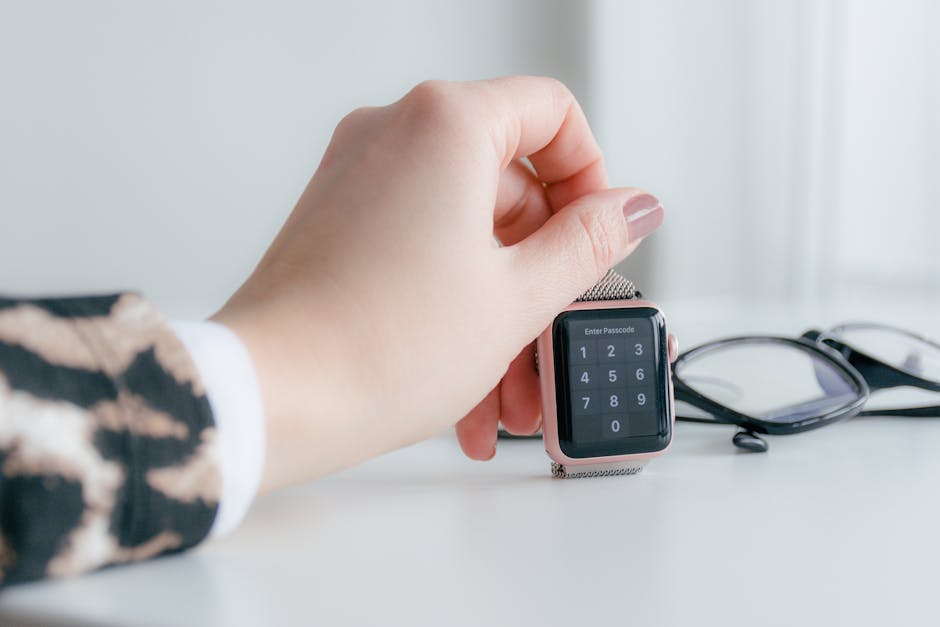
iPhone'da Ekran Süresi şifresini unuttuysanız çoğu durumda cihazı silmeniz gerekmez. Ekran Süresi Parolası Kurtarma ayarlandıysa kurtarma için kullanılan Apple Hesabı ile yeni parola oluşturabilirsiniz. Ekran Süresi Aile Paylaşımı üzerinden bir çocuk için yönetiliyorsa işlem aile düzenleyicisinin cihazından yapılır.
Apple menülerinde bu kod Ekran Süresi parolası olarak adlandırılır. iPhone'un kilidini açarken kullandığınız cihaz parolasından farklıdır. Eski iOS sürümlerindeki Kısıtlamalar parolası da benzer amaçla kullanılıyordu. Ekran Süresi parolası uygulama sınırları, Atıl Süre, içerik ve gizlilik sınırlamaları gibi ayarların izinsiz değiştirilmesini önler.
Hangi durumda ne yapmalısınız?
| Durum | İzlenecek yol |
|---|---|
| Kendi iPhone'umda Ekran Süresi şifresini unuttum | Apple Hesabı ile parola kurtarmayı kullanın |
| Apple Hesabı kabul edilmiyor | Ekran Süresi Parolası Kurtarma için kullanılan hesabı kontrol edin |
| Çocuğun Ekran Süresi şifresi unutuldu | Aile Paylaşımı ile yönetiliyorsa aile düzenleyicisinin cihazından değiştirin |
| Parolayı Unuttum seçeneği görünmüyor | Ekran Süresi Parolasını Değiştir akışını ve Aile Paylaşımı durumunu kontrol edin |
| Ekran Süresi parolasını kaldırmak istiyorum | Parolayı kurtardıktan sonra Ekran Süresi Parolasını Kapat seçeneğini kullanın |
| Ekran Süresi'ni tamamen kapatmak istiyorum | Uygulama ve Web Sitesi Etkinliğini Kapat seçeneğini kullanın |
| iPhone'u silmeyi düşünüyorum | Önce diğer kurtarma yollarını deneyin; yedekten geri yüklemek unutulan Ekran Süresi parolasını kaldırmaz |
iPhone Ekran Süresi şifresi nasıl sıfırlanır?
Ekran Süresi Parolası Kurtarma daha önce ayarlandıysa unutulan parola kurtarma için kullanılan Apple Hesabı üzerinden değiştirilebilir. Apple Kimliği veya Apple ID olarak bilinen hesabın güncel adı Apple Hesabıdır.
- Ayarlar uygulamasını açın ve Ekran Süresi'ne dokunun.
- Aşağı kaydırıp Ekran Süresi Parolasını Değiştir seçeneğine dokunun ve açılan ekranda aynı seçeneği yeniden seçin.
- İstenirse Ekran Süresi Parolası Kurtarma için kullandığınız Apple Hesabı bilgilerini girin.
- Yeni Ekran Süresi parolasını oluşturun ve tekrar girerek onaylayın.
Birden fazla Apple Hesabı kullanıyorsanız kurtarma için gereken hesap iPhone'da şu anda giriş yapılmış hesaptan farklı olabilir. Ekran Süresi Parolası Kurtarma ilk ayarlanırken kullanılan hesabı girmeniz gerekir.
Apple Hesabı kabul edilmiyorsa ne yapılmalı?
Apple Hesabı bilgilerini doğru girdiğiniz halde Ekran Süresi parolası sıfırlanmıyorsa önce doğru hesabı kullandığınızdan emin olun. Kurtarma için kullanılan Apple Hesabının iPhone'da şu anda oturum açılmış hesap olması gerekmez. Birden fazla hesabınız varsa Ekran Süresi Parolası Kurtarma oluşturulurken kullanılan hesabı kontrol edin.
Ekran Süresi Parolası Kurtarma kurulurken Apple Hesabı ekleme adımı atlandıysa Apple Hesabı üzerinden parola sıfırlama kullanılamaz. Apple, kurtarma için hangi Apple Hesabının kullanıldığını sizin yerinize belirleyemez. Böyle bir durumda veri kaybına yol açabilecek işlemlere geçmeden önce mevcut kurtarma seçeneklerini değerlendirin.
Parolayı Unuttum seçeneği görünmüyorsa ne yapılmalı?
Güncel Ekran Süresi parola değiştirme işlemi ayrı bir Parolayı Unuttum düğmesini başlangıç noktası olarak gerektirmez. Önce Ayarlar > Ekran Süresi > Ekran Süresi Parolasını Değiştir yolunu izleyin ve açılan ekranda aynı seçeneği yeniden seçin. Apple Hesabı ile kurtarma kullanılabiliyorsa hesap doğrulaması işlem sırasında sunulur.
Gerekli seçenekler görünmüyorsa iPhone'un yazılımını güncelleyin ve Ekran Süresi'nin Aile Paylaşımı üzerinden yönetilip yönetilmediğini kontrol edin. İş veya okul tarafından yönetilen bir iPhone kullanıyorsanız Ayarlar > Genel > VPN ve Aygıt Yönetimi bölümünde bir yönetim profili bulunabilir. Kuruluş politikaları bazı ayarların değiştirilmesini sınırlandırabilir.
Çocuğun iPhone'unda Ekran Süresi şifresi unutulduysa
Çocuk hesabında uygulanacak yöntem Ekran Süresi'nin nasıl yönetildiğine bağlıdır. Çocuğun Ekran Süresi ayarları Aile Paylaşımı üzerinden yönetiliyorsa parola aile düzenleyicisinin veya ebeveynin kendi cihazından değiştirilmelidir.
- Aile düzenleyicisinin iPhone'unda Ayarlar > Ekran Süresi bölümünü açın.
- Aile bölümünden çocuğun adını seçin.
- Ekran Süresi'ni Yönet bölümüne girin.
- Ekran Süresi Parolasını Değiştir seçeneğine dokunun ve aynı seçeneği yeniden seçin.
- İstenirse aile düzenleyicisinin cihaz parolası, Face ID veya Touch ID ile kimliğinizi doğrulayın.
- Çocuk için yeni Ekran Süresi parolasını oluşturun ve tekrar girerek onaylayın.
Çocuğun adı Aile bölümünde görünmüyorsa aile düzenleyicisinin Apple Hesabına giriş yaptığını ve Aile Paylaşımı'nın ayarlanmış olduğunu kontrol edin. Aile Paylaşımı kullanılmadan doğrudan çocuğun cihazında oluşturulmuş bir Ekran Süresi parolasında kurtarma yöntemi kurulum biçimine göre farklı olabilir.
Apple Hesabı parolası da unutulduysa
Ekran Süresi parolasını kurtarmak için gereken Apple Hesabı parolasını hatırlamıyorsanız önce Apple Hesabınıza yeniden erişim sağlayın. Hesabın açık olduğu güvenilir bir Apple aygıtından Apple Hesabı parolasını değiştirebilirsiniz. Güvenilir bir aygıta erişiminiz yoksa Apple'ın hesap kurtarma yöntemini kullanmanız gerekir. Hesaba yeniden eriştikten sonra Ekran Süresi parola sıfırlama adımlarını tekrar uygulayın.
Ekran Süresi şifresiz kapatılabilir mi?
Ekran Süresi ayarları bir parola ile korunuyorsa Apple, parolayı veya yetkili hesabı kullanmadan sınırlamaları atlamaya yönelik resmî bir yöntem sunmaz. Parolayı unuttuysanız önce Apple Hesabı veya Aile Paylaşımı üzerinden kurtarın. Ardından Ekran Süresi parola korumasını kaldırabilir veya kullanım takibini kapatabilirsiniz.
Ekran Süresi parolasını kaldırmak ile Ekran Süresi'ni kapatmak aynı mı?
Hayır. Yalnızca parola korumasını kaldırmak istiyorsanız Ayarlar > Ekran Süresi > Ekran Süresi Parolasını Değiştir > Ekran Süresi Parolasını Kapat yolunu izleyin. Bu işlem Ekran Süresi ayarlarını silmeden parola korumasını kaldırır.
Ekran Süresi kullanım takibini kapatmak istiyorsanız Ayarlar > Ekran Süresi bölümüne gidin ve Uygulama ve Web Sitesi Etkinliğini Kapat seçeneğini kullanın. Bu özellik kapatıldığında kullanım raporlaması, Atıl Süre, Uygulama Sınırları ve buna bağlı bazı Ekran Süresi özellikleri de kapanır.
iPhone'u silmek Ekran Süresi şifresini kaldırır mı?
iPhone'u silmek standart Ekran Süresi parola kurtarma yöntemi değildir. Fabrika ayarlarına dönmek cihazdaki içerikleri ve ayarları siler. Cihazı daha sonra bir yedekten geri yüklemek unutulan Ekran Süresi parolasını kaldırmaz. Bu nedenle yalnızca Ekran Süresi şifresini çözmek amacıyla iPhone'u silip aynı yedeği geri yüklemek çözüm değildir.
Apple Hesabı ile kurtarma kullanılamıyorsa fotoğraflar, mesajlar, uygulama verileri ve yerel dosyalar için güncel bir yedek bulunduğundan emin olmadan veri silme işlemine başlamayın.
Ekran Süresi nedeniyle Apple Hesabından çıkış yapılamıyorsa
Apple Hesabınız Ayarlar'da gri görünüyorsa veya Çıkış Yap seçeneği kullanılamıyorsa Ekran Süresi sınırlamaları hesap değişikliklerini engelliyor olabilir. Ayarlar > Ekran Süresi > İçerik ve Gizlilik Sınırlamaları bölümünü kontrol edin. Hesap değişiklikleri sınırlandırılmışsa bu ayarı değiştirmek için Ekran Süresi parolası gerekir. Parolayı hatırlamıyorsanız önce yukarıdaki kurtarma yöntemini uygulayın.
Ekran Süresi parolasını sıfırladıktan sonra ne yapılmalı?
Yeni parolayı oluşturduktan sonra Ekran Süresi Parolası Kurtarma özelliğinin erişebildiğiniz bir Apple Hesabıyla ayarlandığından emin olun. Birden fazla Apple Hesabı kullanıyorsanız kurtarma için hangi hesabı seçtiğinizi güvenli bir yerde kaydedin.
Tüm Aygıtlarla Paylaş açıksa Ekran Süresi ayarları aynı Apple Hesabıyla kullandığınız desteklenen Apple aygıtları arasında eşzamanlanabilir. Aile Paylaşımı veya birden fazla Apple aygıtı kullanıyorsanız Ekran Süresi ayarlarını değiştirmeden önce cihazların güncel yazılım sürümünde olması eşzamanlama sorunlarını azaltır.
Apple Hesabı parolanızı, cihaz parolanızı veya doğrulama kodlarınızı üçüncü taraf parola kaldırma hizmetleriyle paylaşmayın. Apple'ın yerleşik kurtarma yöntemleri sonuç vermiyorsa hesap bilgilerinizi bilinmeyen yazılımlara vermek yerine resmî destek seçeneklerini kullanın.


0 Yorumlar