
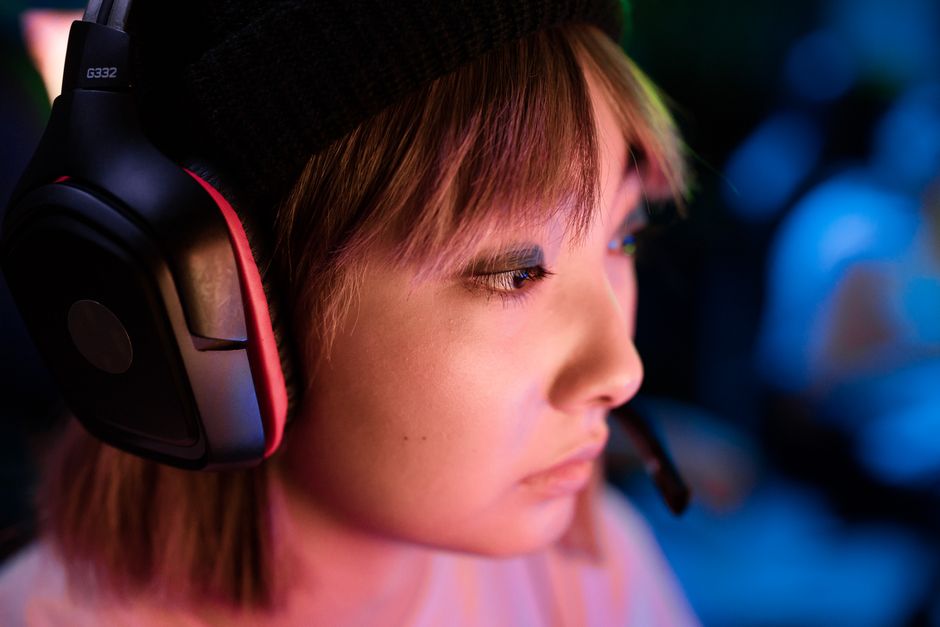
Valorant'ta ayak seslerini net duymak için kulaklık kullanıyorsanız Hoparlör Ayarları'nı Stereo, HRTF'yi Açık, Ses Efektleri'ni %100 ve müziği kapalı konumda deneyin. Windows Sonic, Dolby Atmos veya kulaklık yazılımındaki sanal 7.1 işlemlerini oyun içi HRTF ile birlikte kullanmayın. Bu kurulum, düşman hareketlerinin yönünü ayırt etmek için pratik bir başlangıçtır. Harici uzamsal ses kullanıyorsanız Otomatik Algılama seçeneği de desteklenir. En uygun ayarı belirlemek için sesin yüksekliğinden çok yön tayininin doğruluğunu karşılaştırın. Bu rehber Windows bilgisayarlarda oyun içi ses, kulaklık ve mikrofon ayarlarını kapsar.
Valorant için en iyi oyun içi ses ayarları
Oyunda Ayarlar > Ses > Sesler bölümünü açın. Rekabetçi maçlarda öncelik ayak, silah, yetenek ve Spike seslerini duyarken takım iletişimini korumaktır. Aşağıdaki değerler kulaklık ve dinleme koşullarına göre değiştirilebilecek başlangıç önerileridir.
| Ayar | Önerilen değer | Amacı |
|---|---|---|
| Genel Ses Seviyesi | Rahat ve güvenli düzey | Windows ve kulaklığın fiziksel ses seviyesiyle birlikte ayarlanır. |
| Ses Efektleri | %90–100 | Ayak, silah, yetenek ve Spike seslerini belirgin tutar. |
| Seslendirme | %50–60 | Önemli ajan anonsları duyulurken baskınlık azaltılır. |
| Tüm Müzikler | %0–10 | Oyun içi sesleri örtebilen müzikleri azaltır. |
| Menü ve Lobi Müziği | Tercihe bağlı | Maç içindeki konumsal sesler için öncelikli değildir. |
| VOIP Müzik Kısma | Müzik açıksa etkin | Sesli sohbet sırasında müzik seviyesini azaltır. |
| Gelen Sesli Sohbet | Oyun sesini bastırmayacak düzey | Takım iletişimini oyun efektleriyle dengeler. |
Valorant'ta yalnızca düşman ayak seslerini yükselten ayrı bir kaydırıcı yoktur. Ses Efektleri ayarı silah ve yetenek seslerini de etkiler. Bu nedenle efektleri yüksek tutarken genel ses seviyesini rahatsızlık oluşturmayacak şekilde ayarlayın. Bütün sesleri sonuna kadar açmak yön tayinini mutlaka iyileştirmez ve işitme sağlığı açısından risk oluşturabilir.
Valorant HRTF, Stereo ve sanal 7.1 ayarları nasıl olmalı?
HRTF (Head-Related Transfer Function), kulak ve kafa yapısının farklı yönlerden gelen sesleri nasıl etkilediğini taklit eden konumsal ses teknolojisidir. Stereo kulaklıkta sesin yalnızca sağdan veya soldan değil, önden, arkadan ya da farklı yüksekliklerden geldiğini anlamaya yardımcı olabilir. Ancak HRTF, sesin mesafeye göre azalmasını veya duvarların sesi filtrelemesini değiştirmez.
Valorant iki farklı kulaklık yapılandırmasını destekler. Oyunun kendi HRTF sistemi kullanılabilir veya Windows Sonic, Dolby Atmos gibi uyumlu üçüncü taraf uzamsal ses çözümleri tercih edilebilir. Bu yöntemleri aynı anda çalıştırmak yerine kullanılan ses sistemine uygun yapılandırma seçilmelidir.
| Kullanım biçimi | Hoparlör Ayarları | HRTF | Windows uzamsal ses |
|---|---|---|---|
| Oyun içi konumsal ses | Stereo | Açık | Kapalı |
| Windows Sonic veya Dolby Atmos | Otomatik Algılama | Devre dışı | Açık |
| Düz stereo | Stereo | Kapalı | Kapalı |
| Harici hoparlör | Stereo çıkış | Kapalı | Kulaklık uzamsal sesi kapalı |
Oyun içi HRTF kullanacaksanız kulaklık yazılımındaki sanal 7.1, THX Spatial veya benzeri çevresel ses işlemlerini kapatın. Harici uzamsal ses kullanmak istiyorsanız Hoparlör Ayarları'nı Otomatik Algılama konumuna getirin ve Windows'ta uyumlu uzamsal sesi etkinleştirin. Valorant desteklenen yapılandırmayı algıladığında oyun içi HRTF işlemesini devre dışı bırakır.
HRTF her oyuncuya aynı derecede doğal gelmeyebilir. Kullanılan ses modeli kişisel kulak anatomisiyle birebir eşleşmediğinde özellikle ön-arka ayrımı zorlaşabilir. Bu yüzden HRTF Açık seçeneğini kesinlikle üstün kabul etmeyin. Kulaklığınızda hangi yöntemin doğru yön bilgisi verdiğini test edin. Sanal 7.1 destekli pahalı bir kulaklık da tek başına rekabetçi avantaj garantilemez. Mono ses kullanan oyuncular, sol ve sağ kanal farklarına dayanan konumsal ses işlemlerinden aynı şekilde yararlanamaz.
Valorant ayak sesleri nasıl net duyulur ve doğru yorumlanır?
Valorant'ın ses tasarımında ayak seslerinin çatışma sırasında duyulabilir kalması önceliklendirilir. Riot Games'in açıklamalarına göre ayak seslerinin mesafeye bağlı şiddet azalması, gerçekçi uzaklık hissinden çok önemli hareket bilgilerinin kaybolmamasını hedefler. Bu nedenle uzaktaki bir koşu sesi beklediğinizden yakınmış gibi duyulabilir. Yalnızca ses yüksekliğinden rakibin kaç metre uzakta olduğunu hesaplamayın.
Konum belirlerken sesin yönünü, ritmini ve geldiği yüzeyi birlikte değerlendirin. Metal, ahşap veya taş gibi yüzeylerdeki hareket sesleri farklı karakterler taşıyabilir. Zemin sesinin değişmesi rakibin başka bir geçide ulaştığını düşündürebilir ancak benzer yüzeyler farklı bölgelerde de bulunabilir. Koşmanın kesilmesi de rakibin durduğu anlamına gelmez. Sessiz hareket etmeye başlamış veya yön değiştirmiş olabilir.
Şarjör değiştirme, silah ateşi, yetenek kullanımı ve Spike etkileşimleri de konumla ilgili bilgi verebilir. Üçüncü şahıs silah seslerinin karakteri ateşin dinleyiciye göre yönüne bağlı değişebilir. Bu nedenle tek bir silah sesinden kesin konum çıkarmak yerine haritadaki olası atış noktalarını da değerlendirin. Bazı ajan yetenekleri sahte hareket veya ses ipuçları oluşturabildiği için duyulan her adımı gerçek rakip hareketi olarak yorumlamayın.
Duvar ve kapılar sesin duyulmasını etkiler mi?
Ses kaynağıyla oyuncu arasındaki duvar ve kapılar sesi filtreleyebilir. Bu işleme ses perdeleme (audio occlusion) denir. Valorant'ta bazı kapıların açık, kapalı veya yok edilmiş olması ses perdelemesini etkiler. Dolayısıyla aynı noktadan gelen ses, aradaki engelin durumuna göre farklı duyulabilir. Böyle bir değişiklik her zaman yanlış EQ veya kulaklık arızası belirtisi değildir. HRTF yön tayinine yardımcı olabilir ancak engellerin oluşturduğu ses filtrelemesini ortadan kaldırmaz.
Windows ve kulaklık ses ayarları nasıl optimize edilir?
Windows'ta Ayarlar > Sistem > Ses bölümünden kullandığınız kulaklığı çıkış cihazı olarak seçin. Ardından Ses Düzeyi Karıştırıcısı'nda Valorant'ın sesinin kapalı olmadığını ve doğru cihaza yönlendirildiğini kontrol edin. Windows uygulamalara ayrı çıkış cihazları atayabildiği için tarayıcıdan ses duyulması, oyun sesinin de aynı kulaklığa gönderildiğini kanıtlamaz.
44.100 Hz veya 48.000 Hz seçeneklerinden birini kullanmak ayak seslerinin yönünü otomatik olarak iyileştirmez. Çıkış cihazı sorunsuz çalışıyorsa mevcut örnekleme hızını koruyun. Cızırtı, kesilme veya bozulma yaşanıyorsa cihazın desteklediği alternatif biçimleri test edin. Windows'un Özel Kullanım Modu da bütün oyuncuların kapatması gereken bir performans ayarı değildir. Uygulamalar arasında ses cihazı çakışması yaşanıyorsa sorun giderme amacıyla kontrol edilmelidir.
Kulaklık yazılımındaki EQ (ekolayzer), belirli frekansların seviyesini değiştirir. Bas ağırlıklı kulaklıklarda düşük frekansları hafifçe azaltmak bazı ayrıntıların duyulmasına yardımcı olabilir. Ancak bütün ayak sesleri için geçerli tek bir frekans veya sabit desibel artışı bulunmaz. Önce nötr EQ kullanın ve değişiklikleri benzer ses seviyesinde karşılaştırın. Aşırı frekans yükseltmeleri ses dengesini bozabilir.
Windows'un Ses Yüksekliği Eşitleme özelliği yüksek ve düşük sesler arasındaki dinamik farkı azaltabilir. Bazı sessiz ayrıntılar belirginleşirken yakın ve uzak seslerin şiddet farkı da azalabilir. Bu nedenle ayak seslerini belirginleştirmek amacıyla kullanıldığında mesafe algısını ayrıca test edin. Ses geliştirmeleri bozulmaya neden oluyorsa devre dışı bırakarak karşılaştırın.
Valorant mikrofon ve takım sesli sohbet ayarları
Oyunda Ayarlar > Ses > Sesli Sohbet bölümünü açın. Çıkış Cihazı olarak takım arkadaşlarınızın konuşmalarını duyacağınız kulaklığı, Giriş Cihazı olarak mikrofonunuzu seçin. Buradaki çıkış cihazı ayarı sesli sohbet içindir. Oyun efektlerinin Windows üzerinden gönderildiği cihazla karıştırılmamalıdır.
Geri Döngü Testi ile sesinizi dinleyin. Mikrofon Hassasiyet Eşiği'ni konuşmanızın ilk hecelerini kesmeyecek ve gereksiz ortam seslerini iletmeyecek şekilde ayarlayın. İlk heceler duyulmuyorsa eşiği düşürün. Klavye veya fan sesi mikrofonu etkinleştiriyorsa yükseltin. Bütün mikrofonlar için geçerli tek bir yüzde bulunmaz.
Varsayılan bas-konuş tuşu takım sohbeti için V, grup sohbeti için U olarak belirlenmiştir. Tuş atamalarınız farklıysa mevcut seçimleri kontrol edin. Başka bir iletişim uygulaması aynı tuşu kullanıyorsa çakışma yaşanabilir. Takım konuşmaları oyun sesini bastırıyorsa gelen sohbet seviyesini azaltın. Karakterlerin dikkat dağıtan replikleri kısılabilir ancak taktiksel ajan anonslarını tamamen kapatmak önemli oynanış bilgilerinin kaçırılmasına neden olabilir.
Valorant ses ayarları adım adım nasıl test edilir?
En uygun ayarı seçmek için yalnızca sesin yüksek veya doğal gelmesine bakmayın. Hangi yapılandırmayla farklı yönlerden gelen sesleri doğru tahmin ettiğinizi karşılaştırın. Bunun için bir arkadaşınızla özel oyun açarak aynı koşullarda dinleme testi yapabilirsiniz.
- Başlangıç ayarlarını uygulayın. Stereo ve HRTF Açık seçin. Harici uzamsal ses işlemlerini kapatın.
- Sabit bir konum belirleyin. Arkadaşınızdan önünüzde, arkanızda, sağınızda ve solunuzda belirli noktalardan hareket sesi oluşturmasını isteyin.
- Yönü görmeden tahmin edin. Arkadaşınız hangi noktadan hareket edeceğini önceden söylemesin. Ekrana bakmadan duyduğunuz yönü belirleyin.
- Aynı testi tekrarlayın. HRTF Kapalı düz Stereo yapılandırmasını ve kullanıyorsanız Otomatik Algılama ile uyumlu uzamsal ses yöntemini ayrı ayrı deneyin.
- Koşulları sabit tutun. Kulaklık ses seviyesini, haritayı ve hareket türünü mümkün olduğunca değiştirmeyin. Her aşamada yalnızca ses işleme yöntemini değiştirin.
- Sonuçları karşılaştırın. Özellikle ön-arka ayrımında hangi yapılandırmayla daha fazla doğru tahmin yaptığınızı belirleyin. Uygun bir konumda yükseklik farkını da ayrıca deneyin.
Bu yöntem laboratuvar ölçümü değildir ancak yalnızca ilk dinleme izlenimine dayanarak karar vermekten yararlıdır. Poligon genel oyun seslerini kontrol etmek için kullanılabilir. Hareketli rakip seslerini aynı koşullarda karşılaştırmak için özel oyun daha uygundur. HRTF'ye alışmak zaman alabildiği için tek bir başarısız tahminle kesin sonuca varmayın.
Valorant ses sorunları ve çözümleri
Sorun giderirken önce belirtinin ne zaman ortaya çıktığını belirleyin. Oyundan hiç ses gelmemesi, belirli yönlerin duyulmaması ve mikrofon açıldığında ses kalitesinin düşmesi farklı nedenlere sahip olabilir. Aşağıdaki kontrolleri ilgili belirtiye göre uygulayın.
| Belirti | Öncelikli çözüm |
|---|---|
| Ayak seslerinin yönü karışıyor | HRTF ve uzamsal ses yapılandırmasını kontrol edin. Aynı anda farklı sanal surround işlemleri kullanmayın. |
| Ses boğuk veya yankılı | Kulaklık EQ'sunu, sanal 7.1 ayarını ve Windows ses geliştirmelerini ayrı ayrı test edin. |
| Önden veya arkadan bazı sesler gelmiyor | USB kulaklığın kanal yapılandırmasını ve üretici sürücüsünü kontrol edin. Gerekirse Stereo'ya dönün. |
| Oyundan hiç ses gelmiyor | Windows çıkış cihazını, Ses Düzeyi Karıştırıcısı'nı ve oyun içi genel ses seviyesini kontrol edin. |
| Takım konuşurken oyun sesi kısılıyor | Windows Denetim Masası > Ses > İletişim bölümünde otomatik ses azaltma ayarını kontrol edin. Gerekirse Hiçbir şey yapma seçeneğini deneyin. |
| Takım arkadaşları duyulmuyor | Sesli Sohbet çıkış cihazını, gelen ses seviyesini ve takım sohbetinin etkinliğini kontrol edin. |
| Mikrofon çalışmıyor | Giriş cihazını, Windows mikrofon izinlerini, bas-konuş tuşunu ve Geri Döngü Testi'ni kontrol edin. |
| Bluetooth kulaklıkta ses kalitesi düşüyor | Eller serbest ses profilini kontrol edin. Eller Boşta Telefon hizmetini kapatmak bazı sorunları giderebilir ancak kulaklığın dahili mikrofonunu da devre dışı bırakabilir. |
| Güncellemeden sonra belirli efektler kayboldu | Oyunu yeniden başlatın. Belirtiyi farklı maçlarda doğrulayın ve bilinen oyun kaynaklı ses hatalarını kontrol edin. |
Valorant'ın geçmiş güncellemelerinde belirli ayak seslerinin çalınmaması ve bazı seslerin yanlış konumdan duyulması gibi oyun kaynaklı hatalar düzeltilmiştir. Sorun yalnızca belirli bir ajan, harita veya ses türünde ortaya çıkıyorsa bütün Windows ayarlarını değiştirmeden önce güncel yama notlarını inceleyin. Ses eksikliği başka uygulamalarda da yaşanıyorsa kulaklık, sürücü veya işletim sistemi tarafını araştırın. Fayda sağlamayan değişiklikleri geri alarak çalışan yapılandırmayı koruyun.


0 Yorumlar